「投稿サポート記事」カテゴリーアーカイブ

トップページをブログではなくお知らせページに

最初に表示される画面は、最新のブログ(投稿記事)となります。
これをイベントやレッスンスケジュールの最新のお知らせなど、投稿記事ではなくいつも同じもの(固定ページ)にすることができます。

まず、トップに表示させたい情報を固定ページとして作ります。
次に、表示設定でトップページに作成した固定ページを指定します。

手順は以下です。
■トップ画面を固定にする
1.固定ページを新規作成する(トップ画面用に)
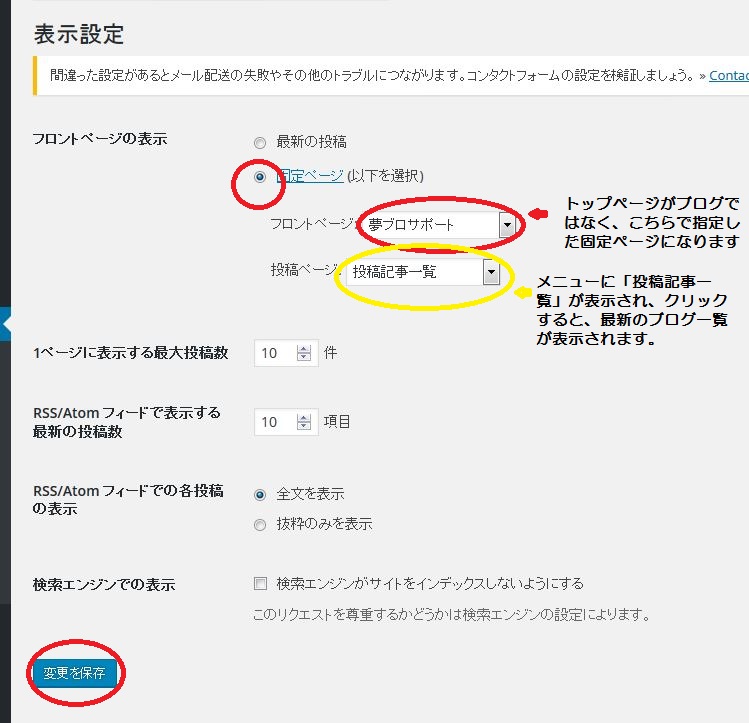
2.ダッシュボードの「設定」-「表示設定」を開く
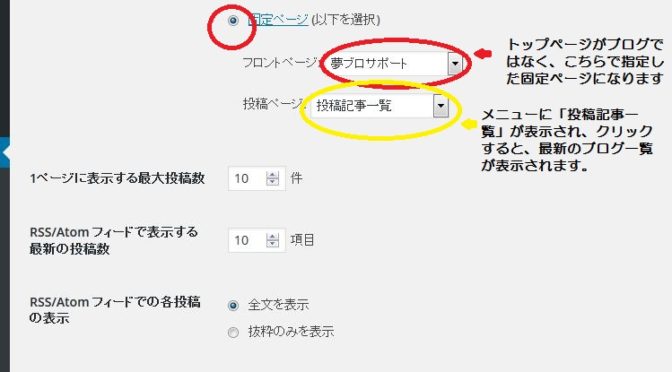
3.”フロントページの表示”の箇所の「固定ページ」をチェックする
4.「フロントページ」のドロップダウンリストから1で作成した固定ページを選ぶ(赤色のまるの部分)
5.変更を保存する

ただ、トップ画面を固定にすると、今まで表示されていたブログ一覧がどこかに行ってしまいます。
ブログをみたいというお客様が困らないように、ブログ一覧用URLを作り、
メニューに表示させることができます。

■ブログ一覧のURLを作る
1.固定ページを新規作成し、以下を設定する
タイトル:ブログ一覧などブログの一覧とわかるもの
パーマリンク:https://yumeblo.jp/blog など日本語表記でなくアルファベット表記にする
2.保存する
3.ダッシュボードの「設定」-「表示設定」を開く
4.フロントページの表示の箇所の「投稿ページ」のドロップダウンリストから1で作成した固定ページを選ぶ(黄色のまるの部分)
5.変更を保存する
フロント固定

menu-ブログ

メールアドレスはクリックできるようにしましょう

メールアドレスはブログを見ている人が、クリックするとメール作成画面が開くようにしておきましょう。

投稿の最後に

お問い合わせはこちらsupport@yumeblo.jp

というメールアドレスをつけたい場合、「リンク」を使います。

クリックしたとき、メールアドレス入力済みのメール新規作成画面が開くようになります。

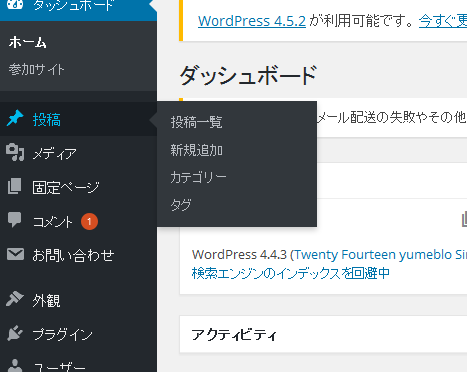
①「投稿の編集」画面でメールアドレスを普通に入力し、選択する。その後、リンクのアイコンをクリック
メールアドレスリンク

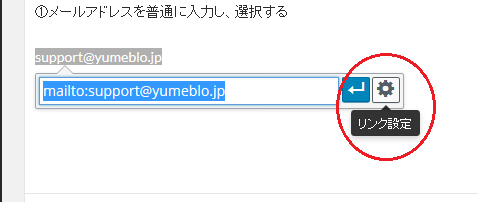
②リンク設定(ネジのアイコン)をクリック
メールアドレスリンク2

③リンク追加 ボタンをクリック
メールアドレスリンク3

以上で、投稿記事のメールアドレスをクリックすると、

メール新規作成画面がひらくようになります。

右サイドや左サイドメニューを変更する

※レイアウトがシンプルタイプの場合 左サイドメニューは表示されません

①ブログ管理画面にログインします

②「外観」-「ウィジェット」をクリック

③左サイドメニューを編集する場合は「メインサイドバー」
右サイドメニューを編集する場合は「コンテンツサイドバー」を編集します。

④編集したい内容の左端の▼をクリックして開きます

⑤「タイトル」と「内容」を編集後、「保存」をクリック
※内容はHTMLタグと呼ばれるものを含みます。
わからない場合、「こういうふうにしたいんだけど」などご要望をお気軽にご連絡ください。

例:プロフィールの編集
自己紹介の編集

アプリでカテゴリーを設定する

スマホアプリで投稿するときのカテゴリー設定方法です。

⒈投稿の編集画面で、画面上部の設定アイコンをタップ
アンドロイドでは画面右下の「投稿設定」

        postsetting


2.一番上の「タクソノミー」-「カテゴリー」をタップ
アンドロイドでは、カテゴリーの下の「+」をタップ

category2       settingcategory

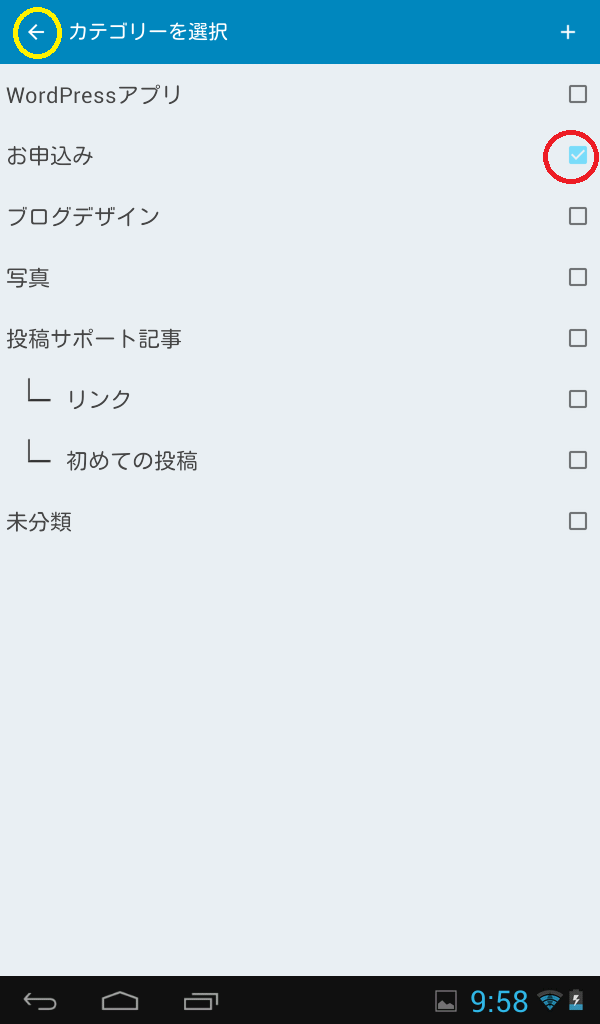
3.カテゴリーを選んでチェックを入れる。

category3     setcategory

新しく追加したい場合は・・・

右上の「+」を押して、カテゴリーを作成してください。

4.左上の<をタップして編集画面に戻る。

以上でカテゴリーが設定できます。