- 年一括払いとなります。
毎年ブログ開設月の2か月前の10日頃請求書を発行します。月末までにお振込みください。
(例:4月開設の方 2月10日頃請求書発行2月末振込期限) - 初回は月払いの場合、1ヶ月分を銀行振込、2ヶ月目以降を引き落としさせていただきます。
※契約は1年単位です。
解約の届出は、ブログ開設月の2ヶ月前の10日までにお願いします。
解約の届出がない場合、1年継続となりますのでご注意ください。

※契約は1年単位です。
解約の届出は、ブログ開設月の2ヶ月前の10日までにお願いします。
解約の届出がない場合、1年継続となりますのでご注意ください。
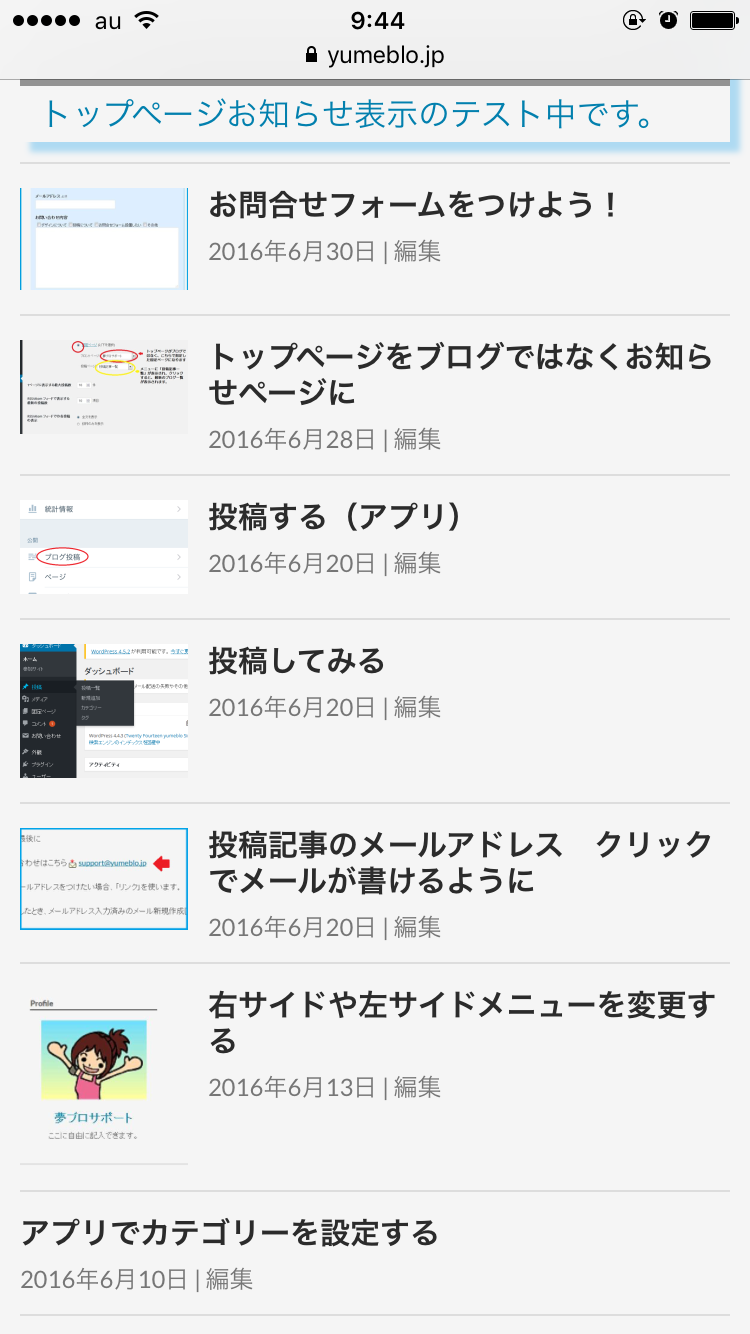
”アイキャッチ画像”を設定すると、
スマホでブログの一覧を表示した時に、設定した画像が記事のタイトルの横に表示されます。
写真があると、ブログを読まれている方の興味を引きやすくなります。
夢ブロサポートブログの一覧にアイキャッチ画像を設定するとこんな感じ
アイキャッチ画像の設定方法(ブラウザ)
1.投稿記事を書く
2.メディアライブラリにスマホで一覧表示のときに表示させたい画像を登録する。
※投稿記事に使用済みの画像がお勧めです。
2.右サイドメニュー下方の「アイキャッチ画像」にある、「アイキャッチ画像を設定」をクリック

3.画像を選ぶ、または、上方の「ファイルをアップロード」タブをクリックして、画像をアップロードして選ぶ。
4.「アイキャッチ画像に設定」ボタンをクリック。
5.公開して終了
アイキャッチ画像の設定方法(スマホアプリ)
1.投稿記事編集画面を開く
2.右上の「・・・」を押す

3.「投稿設定」を押す
4.「アイキャッチ画像を設定」を押す
5.画像を選ぶ
6.最後に「更新」を押す
サークルメンバーの募集、イベント参加者の募集をしたいとき・・・
お問合せフォームを設置しましょう!
ブログを見ているお客様が
お問合せページでメールアドレスなどを入力して送信ボタンを押すと、
自分のところにメールが届きます。
メールよりも簡単に申し込みができるため、申し込み数UPにつながります。
最初に表示される画面は、最新のブログ(投稿記事)となります。
これをイベントやレッスンスケジュールの最新のお知らせなど、投稿記事ではなくいつも同じもの(固定ページ)にすることができます。
まず、トップに表示させたい情報を固定ページとして作ります。
次に、表示設定でトップページに作成した固定ページを指定します。
手順は以下です。
■トップ画面を固定にする
1.固定ページを新規作成する(トップ画面用に)
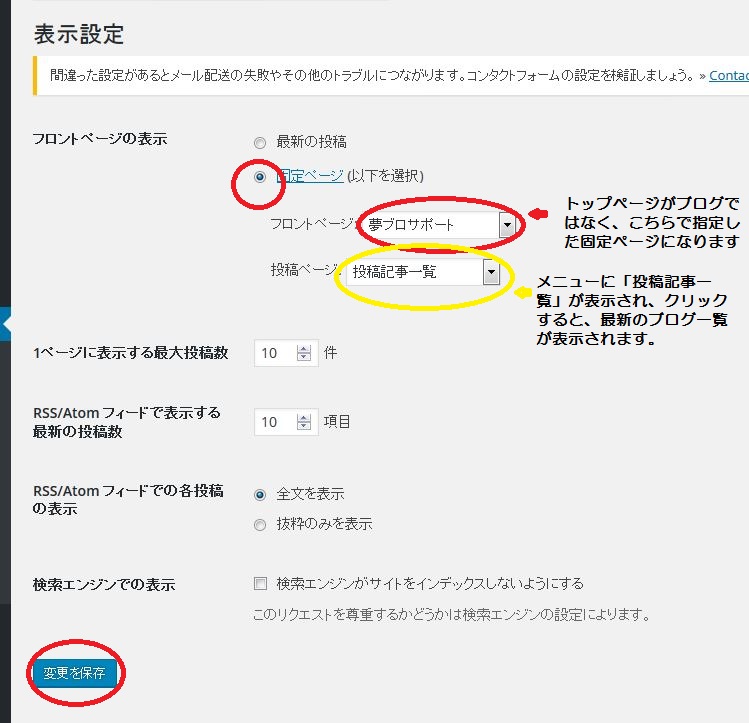
2.ダッシュボードの「設定」-「表示設定」を開く
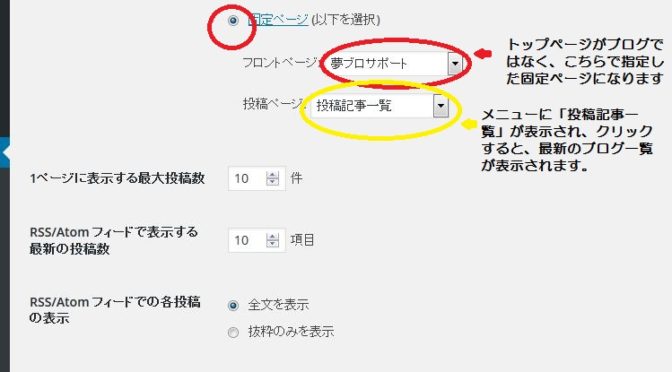
3.”フロントページの表示”の箇所の「固定ページ」をチェックする
4.「フロントページ」のドロップダウンリストから1で作成した固定ページを選ぶ(赤色のまるの部分)
5.変更を保存する
ただ、トップ画面を固定にすると、今まで表示されていたブログ一覧がどこかに行ってしまいます。
ブログをみたいというお客様が困らないように、ブログ一覧用URLを作り、
メニューに表示させることができます。
■ブログ一覧のURLを作る
1.固定ページを新規作成し、以下を設定する
タイトル:ブログ一覧などブログの一覧とわかるもの
パーマリンク:https://yumeblo.jp/blog など日本語表記でなくアルファベット表記にする
2.保存する
3.ダッシュボードの「設定」-「表示設定」を開く
4.フロントページの表示の箇所の「投稿ページ」のドロップダウンリストから1で作成した固定ページを選ぶ(黄色のまるの部分)
5.変更を保存する

WordPressアプリを使って投稿してみましょう。
1.アプリを開いたら、自分のブログをクリック
2.真ん中あたりの「ブログを投稿」をクリック

3.右上の「+」をクリック

2、3で、
アンドロイドの場合は、ブログを表示した時に右下に出てくるオレンジ色のアイコンをタップします。

4.投稿タイトルと記事の内容を入力し、「投稿」をクリック
(アンドロイドの場合は「公開」をクリック)

以上で、投稿がブログにUPされます。