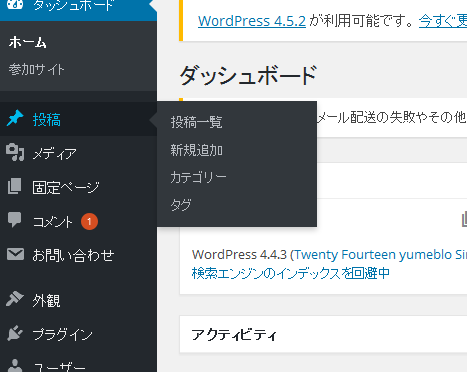
- 左側のメニューの「投稿」-「投稿一覧」を選択し、新規投稿を追加画面を開く

- タイトルを入力する
- タイトル右下の「ビジュアル」をクリックする
- 本文を入力する
- 画面右にある「公開」ボタンをクリックする
写真を使いたいときはこちら▽


写真を使いたいときはこちら▽
メールアドレスはブログを見ている人が、クリックするとメール作成画面が開くようにしておきましょう。
投稿の最後に
お問い合わせはこちら support@yumeblo.jp
というメールアドレスをつけたい場合、「リンク」を使います。
クリックしたとき、メールアドレス入力済みのメール新規作成画面が開くようになります。
①「投稿の編集」画面でメールアドレスを普通に入力し、選択する。その後、リンクのアイコンをクリック

②リンク設定(ネジのアイコン)をクリック
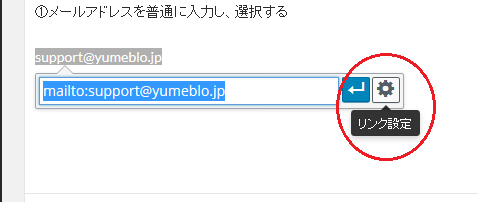
③リンク追加 ボタンをクリック

以上で、投稿記事のメールアドレスをクリックすると、
メール新規作成画面がひらくようになります。
※レイアウトがシンプルタイプの場合 左サイドメニューは表示されません
①ブログ管理画面にログインします
②「外観」-「ウィジェット」をクリック
③左サイドメニューを編集する場合は「メインサイドバー」
右サイドメニューを編集する場合は「コンテンツサイドバー」を編集します。
④編集したい内容の左端の▼をクリックして開きます
⑤「タイトル」と「内容」を編集後、「保存」をクリック
※内容はHTMLタグと呼ばれるものを含みます。
わからない場合、「こういうふうにしたいんだけど」などご要望をお気軽にご連絡ください。
例:プロフィールの編集

スマホアプリで投稿するときのカテゴリー設定方法です。


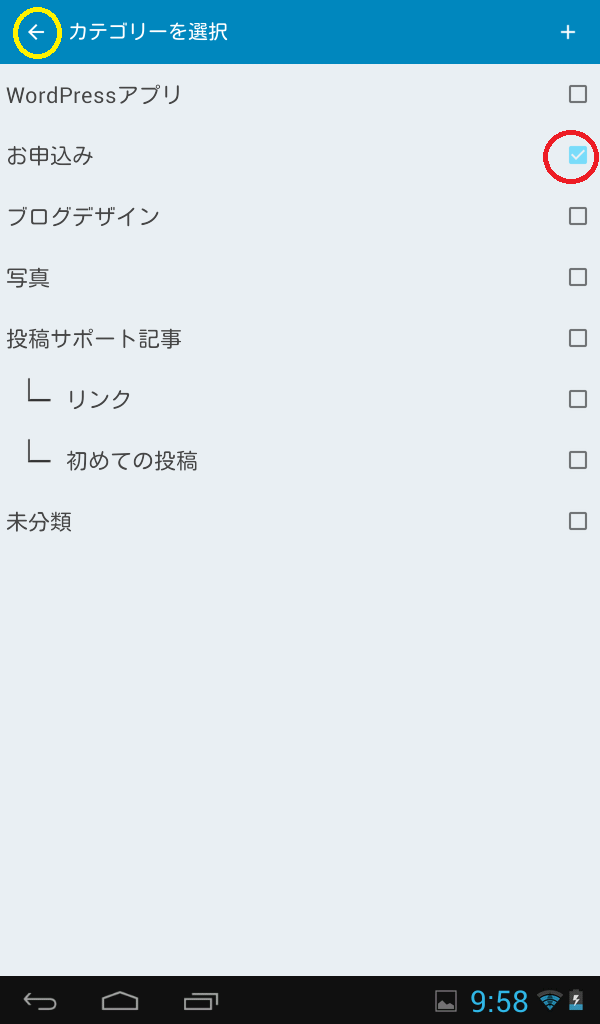
右上の「+」を押して、カテゴリーを作成してください。
以上でカテゴリーが設定できます。
WordPressアプリでお写真を投稿する際、何もしないとフルサイズで投稿されてしまいます。
フルサイズのまま投稿すると、投稿が失敗する場合があります。
①投稿画面で写真を選ぶ
②選んだ写真の真ん中をタップする
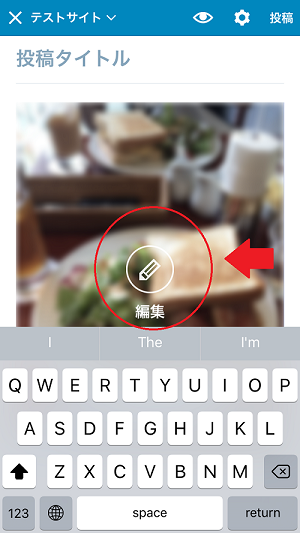
③サイズ->フルサイズをタップする

④大サイズ(または中サイズ)をタップする
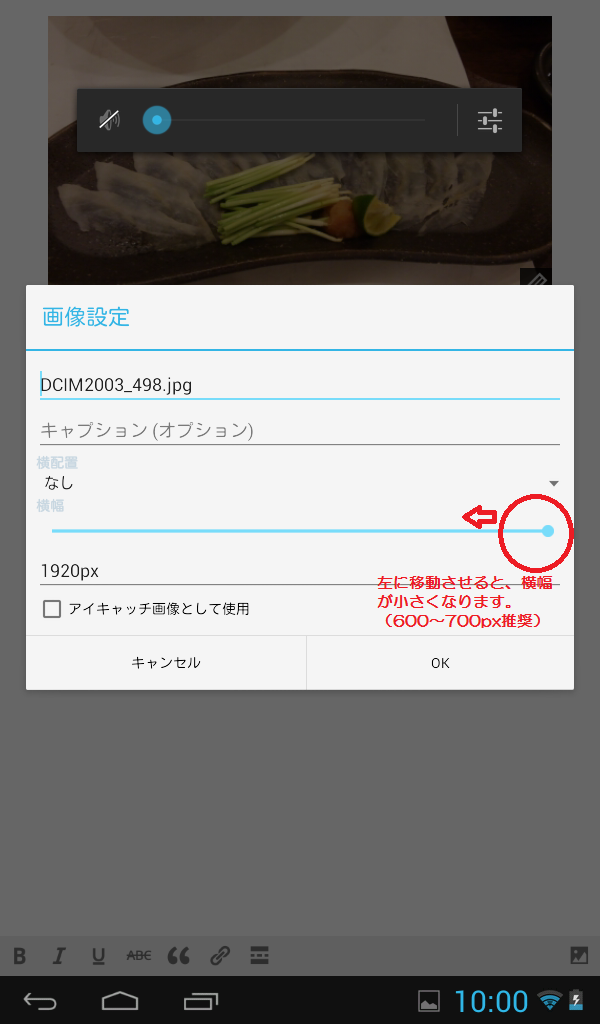
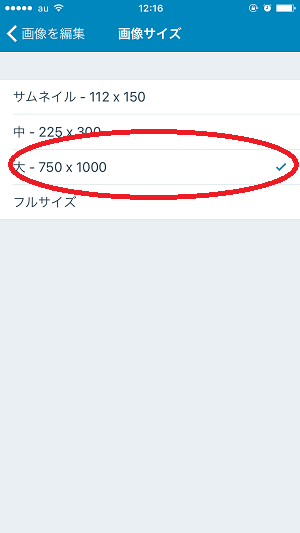
⑤”画像を編集”画面を閉じる。(アンドロイドの場合:「OK」をタップ)
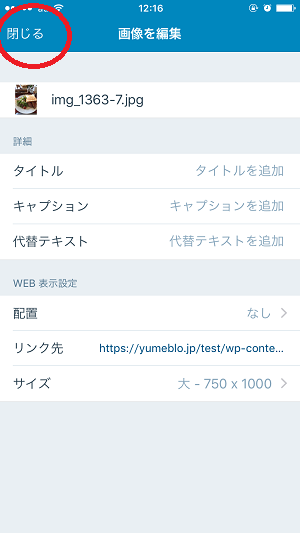
以上で投稿するお写真のサイズが変わります。

