スマホアプリでの改行は、
アプリの仕様で、複数行の改行も投稿記事の公開のときに1行にされてしまいます。
少し手間がかかりますが、こちらの方法で複数行の改行が可能になります。
1.投稿の編集画面で、真ん中の右端に表示されている</>を押す。
2.改行したい箇所に「 」と入力する。(1つで1行分です)
3.最後に「更新」または「公開」を押す

(2019年8月23日記述 アプリのバージョンアップにより、改行方法が変わる可能性があります)

スマホアプリでの改行は、
アプリの仕様で、複数行の改行も投稿記事の公開のときに1行にされてしまいます。
少し手間がかかりますが、こちらの方法で複数行の改行が可能になります。
1.投稿の編集画面で、真ん中の右端に表示されている</>を押す。
2.改行したい箇所に「 」と入力する。(1つで1行分です)
3.最後に「更新」または「公開」を押す
(2019年8月23日記述 アプリのバージョンアップにより、改行方法が変わる可能性があります)
Facebookバナーの設置が可能です。
プロフィールのお写真の下などに、バナーを設置してみてはいかがでしょうか。
■Facebookページの場合
FacebookページのURLをサポートまでメール(support@yumeblo.jp)でご連絡ください。
■Facebook個人ページの場合
以下の方法でバナー用コードを取得してください。
①以下のサイトにアクセスしていただき、
https://www.facebook.com/badges/
②プロフィール用バナーを選択
③横長バナーと縦長バナーがありますので、
縦長バナーの「Other」を選択
④コピーしたタグをサポートまでメール(support@yumeblo.jp)で送付お願いいたします。
投稿中に改行すると、必要以上に空間が空いてしまう!!ということがあります。
対策方法は・・・
■パソコンの場合
1行改行したい場合は、[Shift]キーを押しながら[Enter]キーを押します。
■スマホ(WordPressアプリ)の場合
1行改行したい場合は、HTML入力モードにして改行します。
HTML入力モードに変更する方法
文字入力キーボードの上に表示される「<>」をタップします。
もう一度「<>」をタップすると、元に戻ります。
※HTMLモードでは、写真などの画像もHTMLタグと呼ばれるものに囲まれて文字で表示されています。
<>で囲まれた部分を編集しないように注意して改行してください。


Facebookに投稿記事をリンクするとき、
ブログに使っている画像がFacabookに表示されない場合があります。
そんなときは、Facebookがもっている情報を更新することで画像が表示されるようになります。
1.https://developers.facebook.com/tools/debug/og/object/を開く。
2.投稿記事のURLを入力し、「新しいスクレイピング情報を取得」をクリックする。
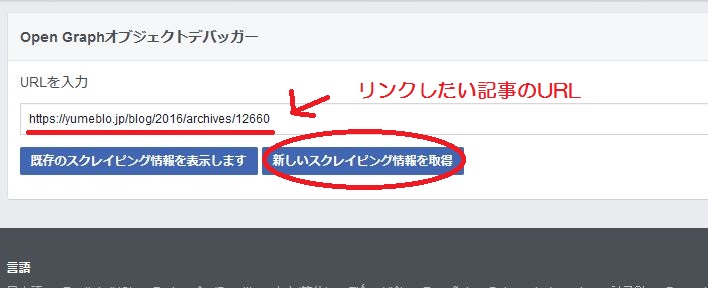
※URLは、ブラウザで投稿記事を開いている時の画面上部のh「ttps://yumeblo.jp/・・・」をコピーしてください。
iPhoneのサファリでは、「yumeblo.jp」を長押しするとコピーできます。
ワイド、ブログFiTタイプは左右、シンプルタイプのブログは左にサイドメニューが表示されます。
この順番を変更できます。
※スマホでは、左メニュー→右メニューの順に投稿記事の下に表示されます。
①ブログ管理画面にログインします
②「外観」-「ウィジェット」をクリック
③左サイドメニューを編集する場合は「メインサイドバー」
右サイドメニューを編集する場合は「コンテンツサイドバー」を編集します。
④移動したいメニューをマウスでドラッグ&ドロップします。

 ▼をクリックします
表示されているメニューが表示順で表示されます
メニューを好きな位置にドラッグできます。